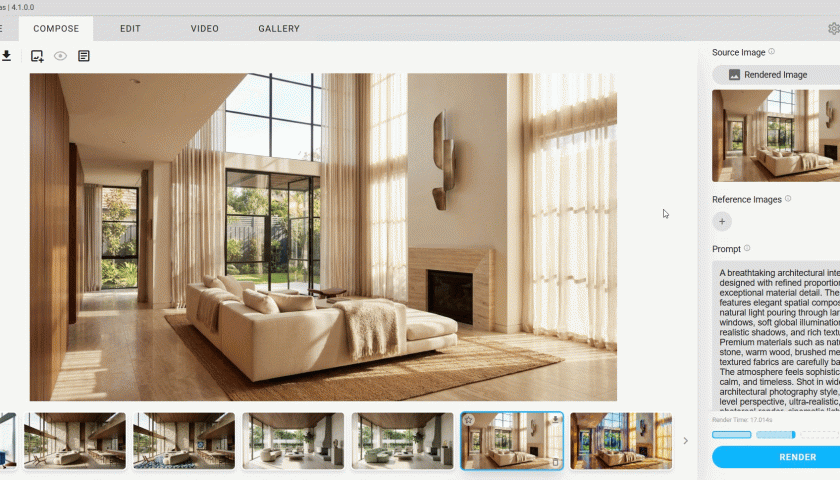
Veras AI 智能風格複製及局部編修
1. 智能風格複製:
你只要上傳一張參考圖片,Veras AI 會抓取該圖的風格、配色或材質感,並精準套用到目前的渲染模型中。
-
- 在最新版的 Veras 7.0 渲染引擎中,我們加入了 Nano Banana Pro。除了能提供擬真的渲染結果外,它現在能以多種方式理解你的文字敘述。
- 例如在平面配置圖中,我希望客廳在版面中佔據較大的比例,其他空間則小一點。對設計師來說,學會輸入『約束條件』或『限制』是非常重要的。如果希望整體的原始設計保持不變,僅憑第一組文字提示就能立即得到結果。也許它不是 100% 完美,但重點在僅透過單一指令完成,給設計師極大的空間去快速迭代,並立即看到設計可能的樣貌。
- 此外,Veras AI 也能直接在你的 CAD 工具中運作(如 Revit, SketchUp, ArchiCAD, Rhino, Vectorworks 甚至 Autodesk Forma),這意味著它可以直接抓取CAD裡的基礎影像作為工作底圖。
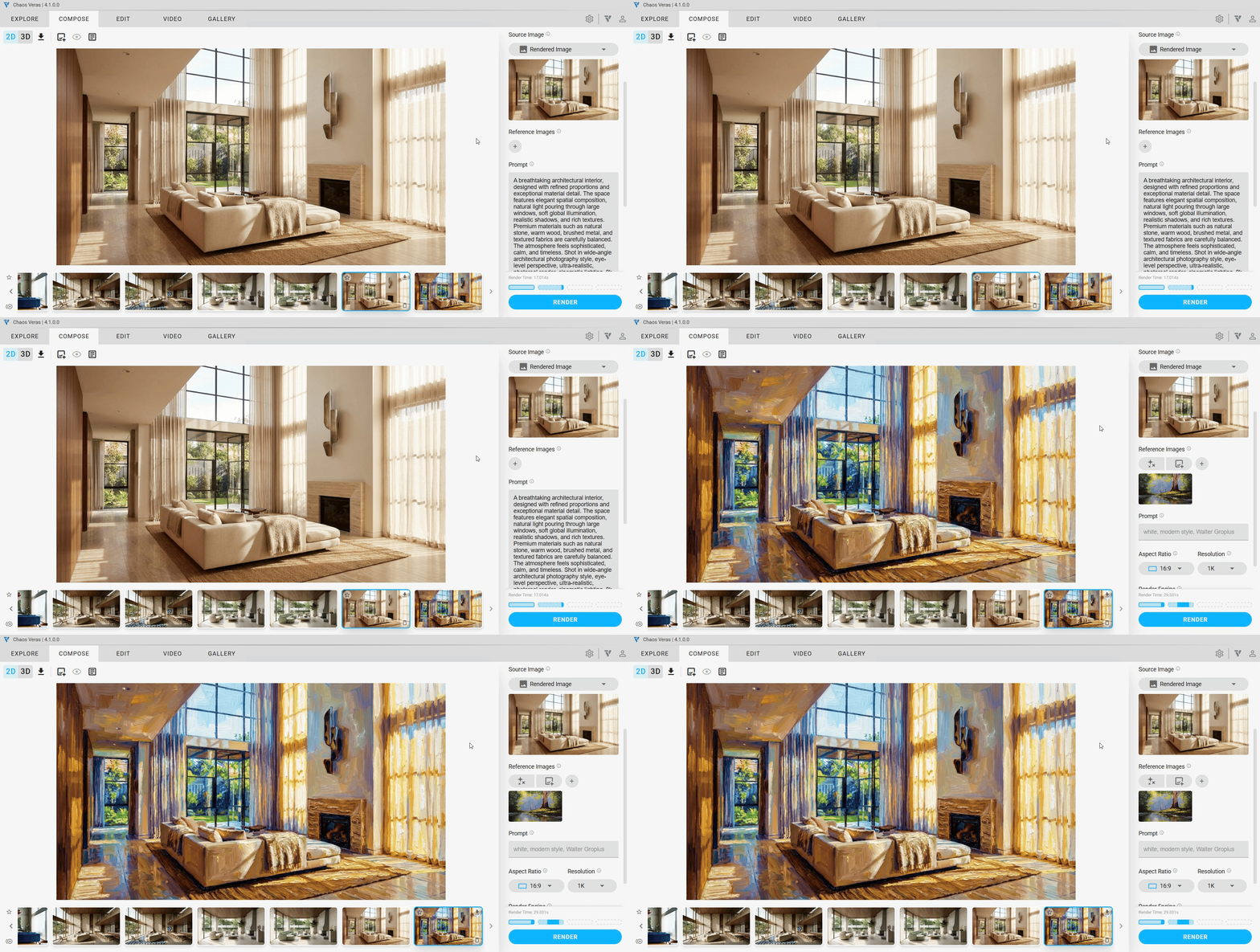
全新的風格複製功能帶給你這些優勢:
1. 風格取樣更精確
其實有時候很難用文字精準描述一種「氛圍」或「藝術風格」,像是普普風或日式漫畫風格。現在只要上傳一張參考圖,AI 就能直接把那種風格套用到你的設計圖上,而且原本圖面的建築架構完全不會跑掉。
2. 調整材質更精準
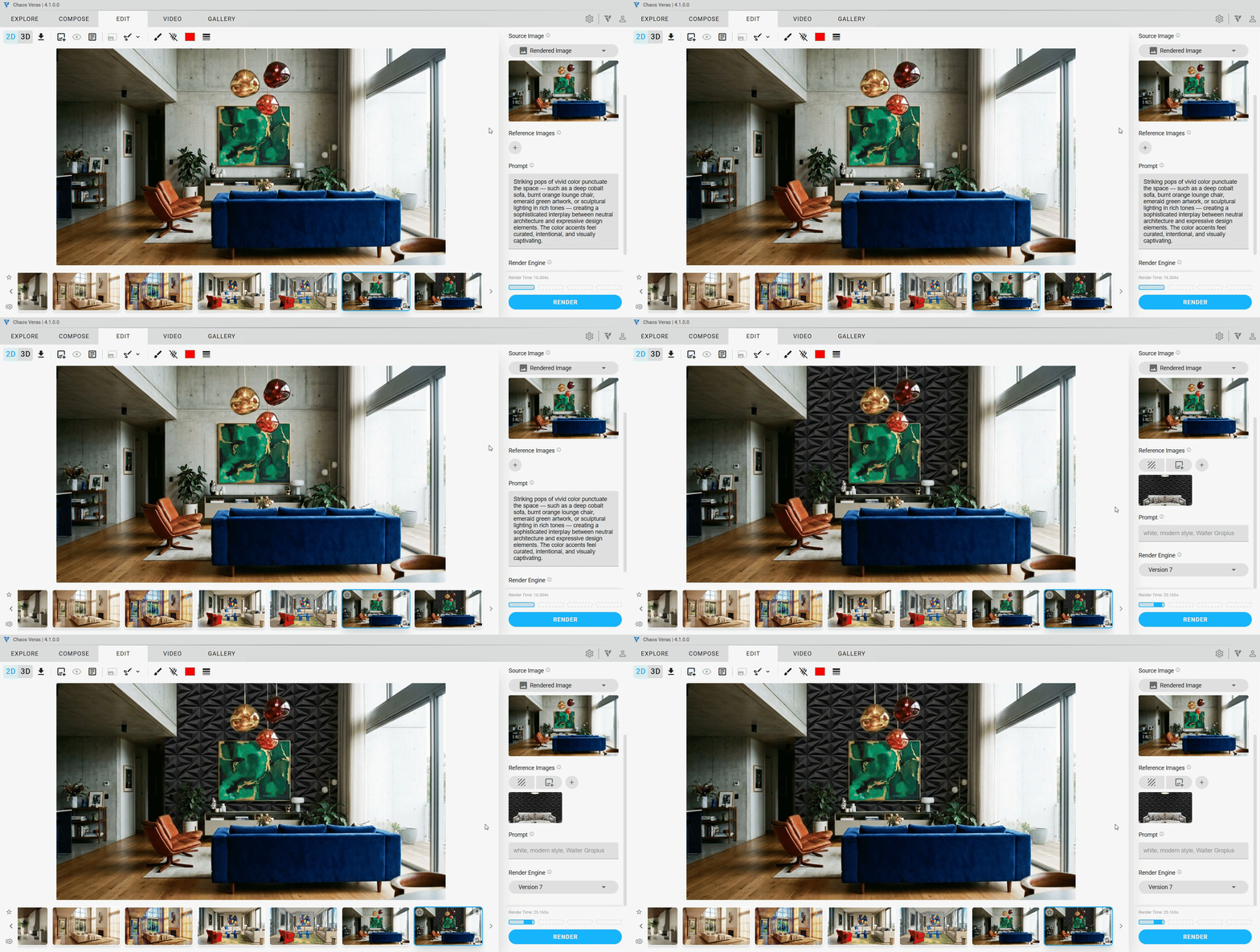
如果你想要某一面牆用特定的材質(例如影片中展示的幾何立體牆面),你可以直接上傳一張材質參考圖,並搭配「遮罩 (Mask)」功能,精準地讓 AI 在指定區域更換成你想要的材料 。
3. 舉一反四,比你的想法還豐富
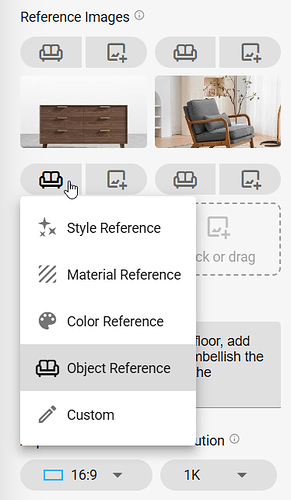
Veras 4.1 支援一次能疊加最多 4 張參考影像。你可以同時參考特定圖片的風格、材質、配色、甚至以上幾種條件的任意組合,AI 會幫你把它們全部融合在一張圖裡,你不必只侷限在一張參考圖!
4. 解決 AI 遺漏細節的通病
以往用 AI 渲染最怕它亂改你的設計,現在起使用參考影像功能,就能讓你維持原有的設計架構,只在風格或材質上進行變化,確保產生的圖片還是基於你原本設計的房子或空間。
2. 局部編修:
使用者可以在產生的渲染畫面上直接框選特定區域,或點選特定材質表面(如牆面),並上傳材質參考圖,AI 會只針對該區域進行材質變更,其餘部分則保持不變。
這段影片所展示的 Veras AI 局部重繪功能,在專業建築與室內設計的工作流程中,比較像是後處理階段的事。以專業設計師的角度來看,這項功卻能有效解決幾個實務上的痛點:
1. 不須整張圖重算
傳統渲染中,若客戶對某個特定區域(如局部天花板或某一面端景牆)有意見,往往要先調整模型再重新經歷漫長的渲染時間。透過局部重繪,設計師可以只針對那個局部區域直接溝通、立即調整,大幅節省時間成本。
2. 加速材質差異比較的提案過程
在先期提案的選擇材料階段,我們常需要在不同材質或色調間做選擇。Veras AI 允許你透過選取特定材質群組,一鍵替換如地面或牆面的材質,這讓設計師能直接在高品質的渲染成品上,瞬間生成數種材質提案,提供更直觀的決策依據。
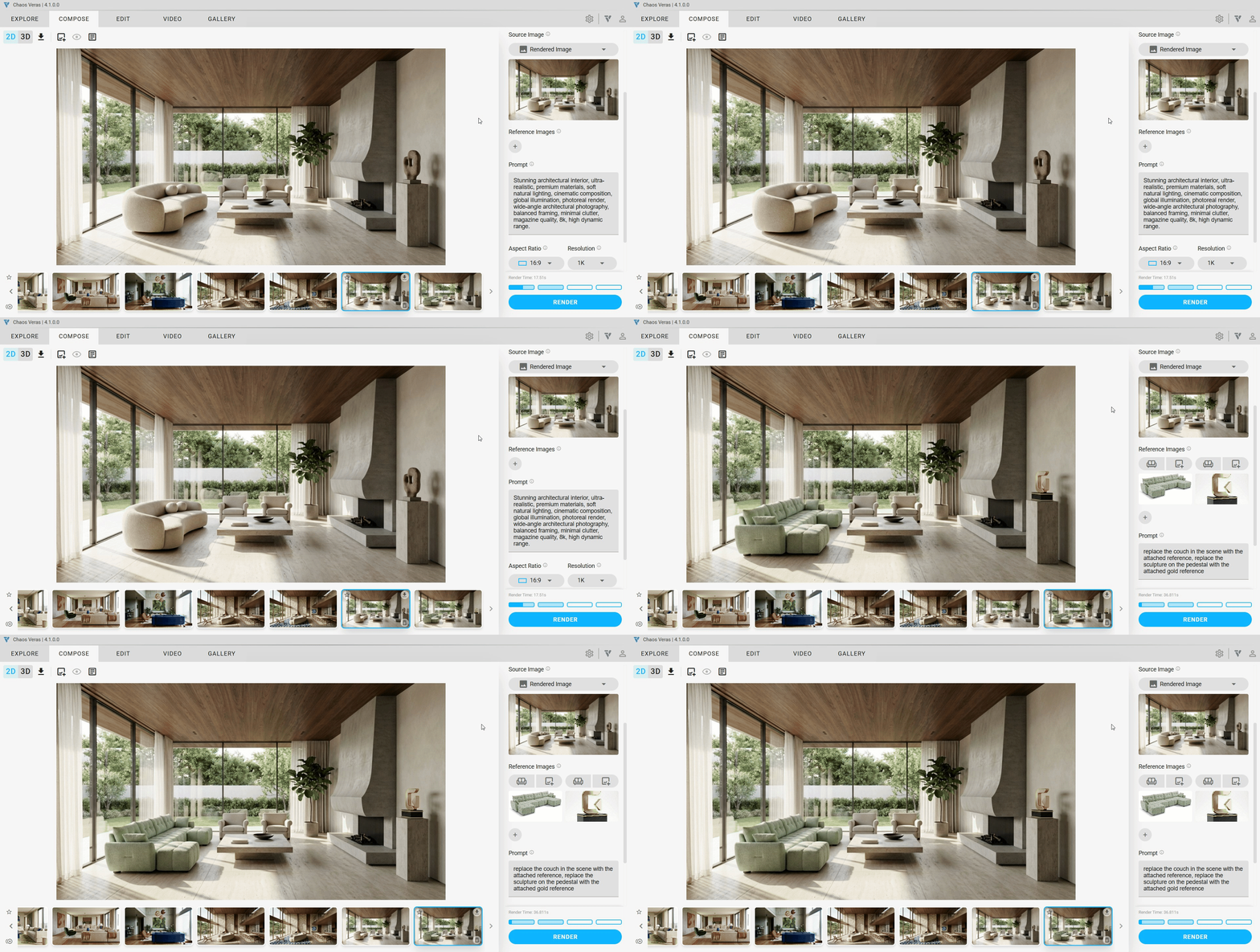
3. 彈性更換家具與軟裝配飾
空間氛圍往往取決於家具的選型。影片中提到,我們可以選取特定的物件(如椅子),並透過文字提示快速替換成另一種款式,這讓你在無須修改模型的前提下,能快速比較不同風格的家具組合,這在和客戶溝通室內裝修或軟裝搭配時會非常有競爭力。
4. 避免非預期的耗時調整
AI 繪圖最怕的就是牽一髮動全身,好不容易產生滿意的圖面,卻在下個小幅更動時又整個跑掉了。透過手動圈選區域的方式,AI 的生成邏輯會只侷限在指定範圍內,確保已經確認的燈光佈局、構圖角度等設計細節,不會因為加入新的指令而產生預期外的隨機變動。
-
‘Enscape Premium’ & ‘Enscape Collection’ 兩款規格均提供內建 Veras AI 功能,詳細內容請參考:
-
更多解鎖 Enscape 使用者忽略的隱藏神技系列 !