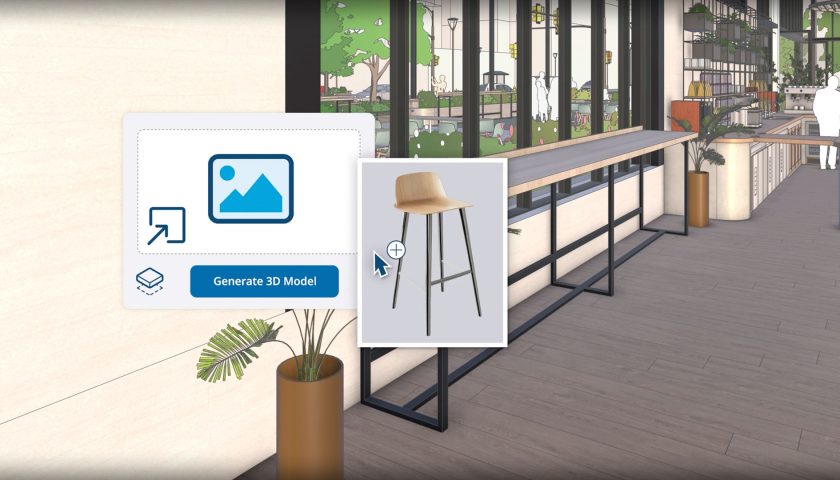
SketchUp 用戶們都知道,即使提供的 3D Warehouse 素材庫內有著再豐富的模型,總會有遍尋不著特定模型的時候,所以你還想花時間自己慢慢建模、或是繼續尋找?
不用下載外掛、不需額外花費,SketchUp 最新版本內建的 AI Assistant 功能就具備以文字或圖片生成模型的能力,有效解決這長久以來的問題喔!
讓我們看看它是怎麼做到的?
一、 SketchUp AI 功能使用版本與Token (代幣)機制
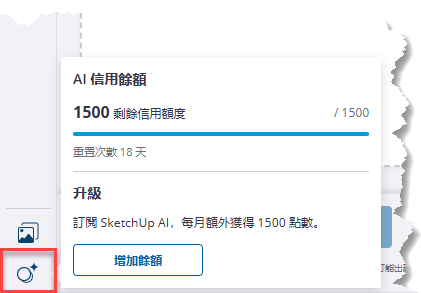
只要你是 SketchUp 最新版訂閱用戶,每個月將獲得150 個免費Token(代幣)可使用,且每30天會自動重置計算。若不夠用,可額外加購 SketchUp AI 訂閱來獲得 1500 個代幣 Token。
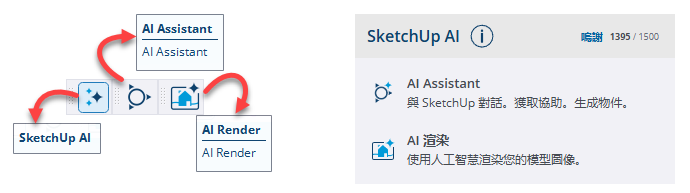
- 版本要求:建議將軟體升級至 SketchUp 2026 (版本 26.1.188 或以上),升級後會直接內建這兩款工具。若未升級,則需透過 Extension Warehouse 手動下載安裝於最新的3個SketchUp 版本 (Ex:SketchUp 2024~2026)。
- 兩款內建 AI 工具扣點規則:
- AI Assistant(生成模型):每次生成耗費 30 個 Token。
- AI Render(場景渲染):每次生成耗費 5 個 Token。
二、 AI Assistant 提供那些功能?
1. 操作求助
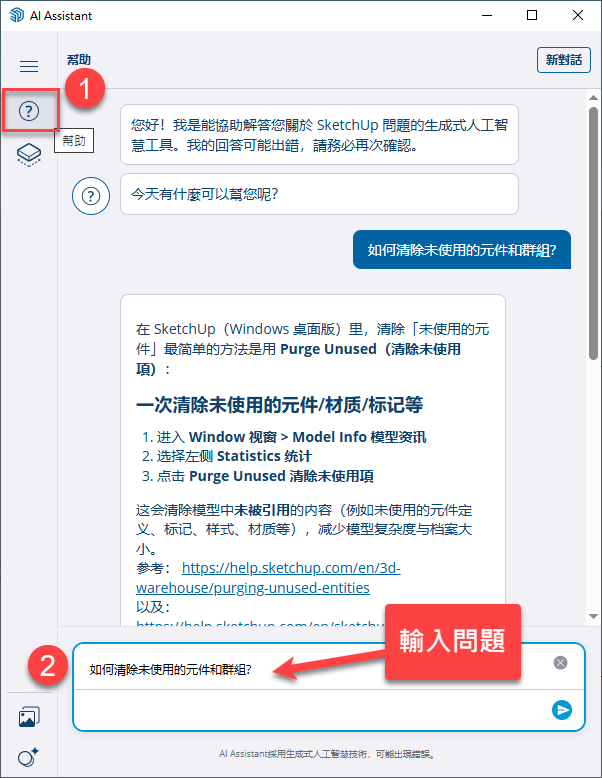
碰到操作問題還要翻書或Google查詢? 點選 AI Assistant 左邊的 “?” 幫助,直接以口語方式輸入問題發問,很快就得到一般操作疑問的解答,方便又有效率!
- 使用 Q&A 發問不會消耗 Token
2. 生成模型
為了解決傳統利用關鍵字或「以圖搜尋」在 3D Warehouse 中找特定家具往往不夠精準,且經常只能找到顏色相近但造型不符的模型,AI Assistant 的推出正是為了解決這個痛點。
如果你手邊已有能清楚顯示模型多面向的透視角度,那麼用它來產生模型會更快速喔!
三、SketchUp AI Assistant 生成模型特點:
- 解決稀有素材的痛點:當 3D Warehouse(內建模型庫)找不到完全符合案主需求的特殊、小眾家具或特定風格擺飾時,不再需要花費數小時從頭手動建模。
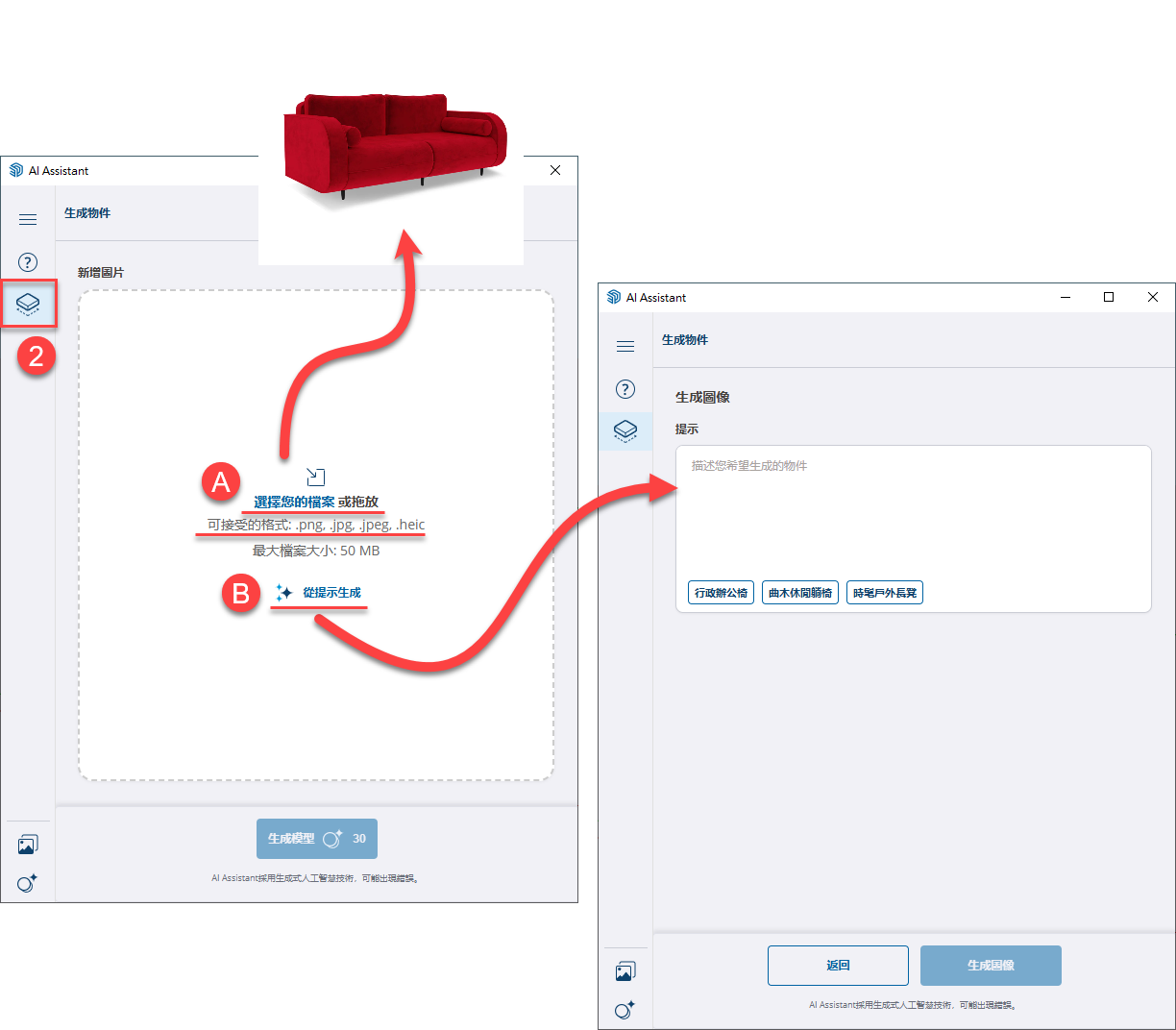
- 以文字或圖片方式生成:支援直接輸入文字描述(Text-to-3D)或上傳參考照片(Image-to-3D),即可在幾秒鐘內憑空創作出專屬的 3D 模型與材質。
- 支援 PNG、JPG、JPEG,以及蘋果裝置常見的 HEIC 格式(主要為方便 iPad 用戶搭配使用。
- 自動符合場景比例:AI 生成的物件會具備適當的幾何比例,方便直接拖曳、放置到現有的室內或建築空間場景中。
- 群組重疊缺點與手動修補:目前 AI Assistant 產出的物件模型會是整個黏在一起、無法將各零件獨立解散的群組 。如果出現貼圖材質錯誤,建議打開群組編輯,利用 SketchUp 內建的吸管工具去吸取正確顏色,或手動新增材質來進行修復。
- 建立個人模型庫:所有製作出來的 3D 物件都會自動保存在 AI 助理的圖庫中,方便隨時取用,免去重複生成的步驟。
四、 AI Assistant 生成模型操作流程
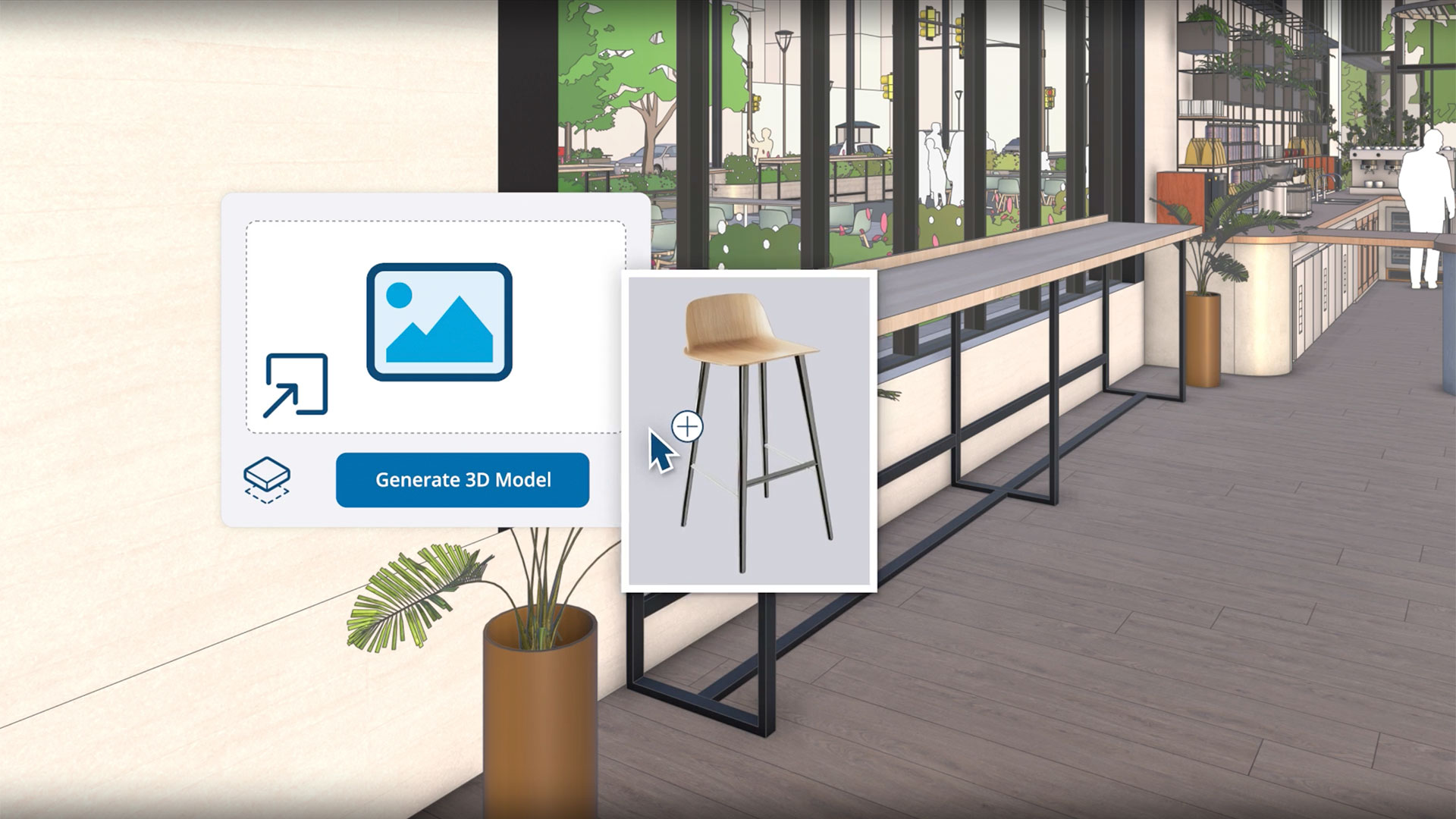
使用 AI Assistant 將單張2D圖片轉換為3D模型的操作步驟如下:
1. 開啟 AI Assistant 介面
於 SketchUp 功能列點選功能表 擴充程式 (Extensions) ➔ 點選 AI assistant,或直接點選 AI Assistant 工具列按鈕,即可喚出 AI 助手視窗 。
2. 上傳圖片
點選 AI Assistant 視窗左側「生成物件」選項,點選 ”選擇檔案”,將準備好的家具相片(如沙發的 JPG 或 PNG 檔)讀取進來。
如果檔案格式特殊,可在顯示選項中調整為支援所有格式。
3. 執行模型生成
圖片載入後,還可以加入額外的提示詞,或直接點擊下方 生成模型 (Generate Model) 鈕。
系統會將圖片上傳至雲端伺服器進行 AI 計算,生成時間通常在幾分鐘以內(視網路與伺服器負載而定)。
4. 下載與檢視模型
當 AI 運算完成並在視窗中顯示 3D 預覽後(即便角度或方向顛倒也沒關係),點擊下載按鈕,即可將模型拉進目前的 SketchUp 工作場景中。
» 延伸應用
模型下載後,若想立刻跟業主提案,可直接開啟另一個內建工具 AI Render,協助你快速產生提案的概念式渲染圖。
你也可以不輸入提示詞,直接使用自動模式點擊生成,AI Render 就會花費 5 個代幣將現有 SketchUp 場景直接渲染出數張具備相當質感、且包含光影效果的設計圖,在短時間內完成「從建模到渲染」的快速提案流程。
» 補充說明
- 使用 AI Assistant 產生的模型通常較細膩,因此面數也較多。如果想避免模型量過大進而影響操作和顯示效能,可以透過 skimp 外掛工具簡化面數。
- 擴充代幣
- 去背圖片與非去背圖片的差異:
- 去背圖:生成的模型細緻度非常高,連皮革的微小細紋都能呈現,非常利於後續渲染(建議儘量以去背圖片生成模型)。
- 非去背圖(複合場景圖片):AI 依然可以成功生出實體模型,但因為缺乏多角度或環境複雜,貼圖材質可能會出現些許錯誤,需要。
完整 AI Assistant 操作演練,請參考 Zack 老師的教學影片
感謝 Zack 老師的影片分享,歡迎造訪 Zack 老師的SketchUp APP頻道和著作,加入YT頻道會員還可獲得更豐富、更實用的技巧教學,也可以加入老師的Line好友諮詢問題喔~