D5 Render 素材庫擴充術!透過 D5 Works 一次學會下載模型+自訂材質!
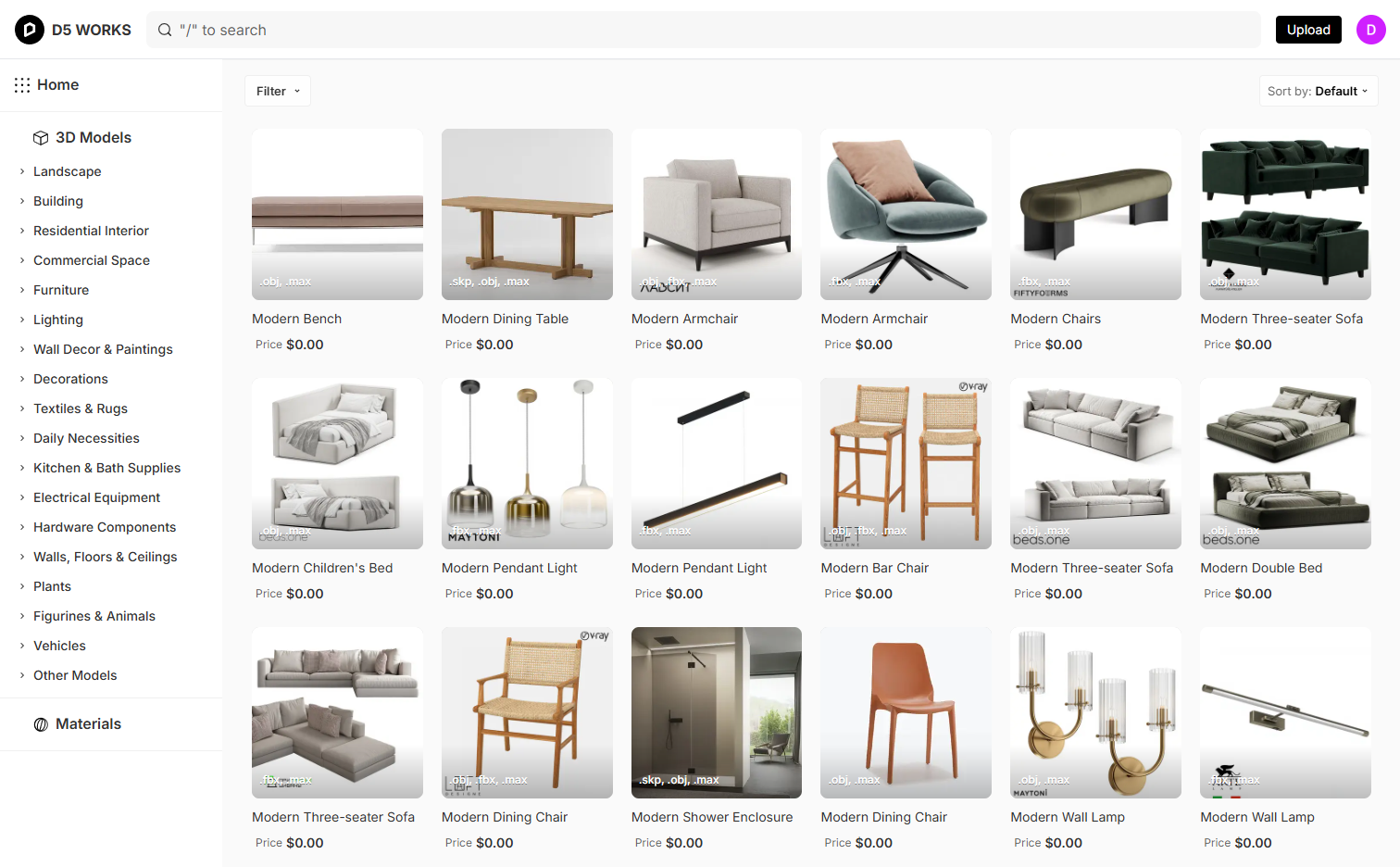
這篇文章將介紹如何利用 D5 Works 網站 (www.d5works.com) 擴充 D5 Render 的模型和材質庫,以及如何將下載的素材自訂增加到 D5 Render 的本地資產庫中。
以下是 d5works 網站為 D5 Render 用戶提供的服務,以及自訂增加材質和模型的具體流程.
D5 Works 為 D5 Render 用戶提供了豐富的資源:
- 多樣化的模型和材質資源: 網站提供大量各種類型的 3D 模型和 D5 專用材質,涵蓋建築、室內、景觀等多種應用場景。
- 便捷的分類與篩選: 用戶可以透過分類瀏覽感興趣的內容,或使用篩選功能(例如篩選「免費」資源),快速找到所需的素材。
- D5 Render 帳戶整合: 首次使用時需要登入您的 D5 帳戶,無論是免費或付費帳戶皆可使用。
- 素材直接應用與下載:
- 模型:可以直接下載 3D 模型檔案。
- D5 材質:並非直接下載材質檔案,而是透過 D5 Render 2.11 或以上版本,將網站上的材質直接套用到 D5 Render 場景中,再儲存為本地材質。
如何將下載的材質和模型,以自訂方式增加到 D5 Render 資產庫內?
A. 自訂增加材質到 D5 Render 本地資產庫
- 啟動 D5 Render 並開啟網站 :
- 應用線上材質到模型 :
- 調整材質比例 (可選) :
- 為了確保材質貼圖比例正確,您可以放置一個參考模型(例如人物模型)。
- 根據參考模型調整材質貼圖的比例,使其看起來自然合適 。
- 儲存為本地材質 :
- 調整完畢後,在 D5 Render 中使用快速鍵
I取得該材質 。 - 在右側的「性質欄」中,點選「添加到本地」。
- 重新打開材質庫,切換到「本地」材質標籤,您就能看到已加入的材質縮圖 。
- 調整完畢後,在 D5 Render 中使用快速鍵
B. 自訂增加模型到 D5 Render 本地資產庫
- 放置參考模型 (建議) :
- 在 D5 Render 場景中先放置一個現有的正確尺寸模型(例如 D5 內建的物件),以便作為您稍後匯入模型的參考比例對象。
- 從 D5 Works 網站下載模型 :
- 回到 D5 Works 網站,搜尋並點選您想要的模型(影片中以沙發為例)。
- 直接下載模型檔案到您的電腦。
- 匯入模型到 D5 Render 場景:
- 回到 D5 Render 畫面,點選「匯入」功能,將剛才下載的模型檔案匯入場景 。
- 將匯入的模型放置在場景中,並根據之前放置的參考模型來調整其比例 。
- 設定模型材質與視圖 (可選):
- 您可以對匯入的模型設定所需的材質。
- 根據需求,利用平行投影或等角視圖來調整之後的模型縮圖。
- 儲存為本地模型:
- 在 D5 Render 左側視窗的「場景資源」中,點選您匯入的模型名稱 。
- 按下滑鼠右鍵,選擇「添加到本地」。
- 再次打開資產庫,切換到「本地」及「模型」標籤,您就能隨時重複取用新加入的模型了。
透過這些步驟,您可以有效地擴充 D5 Render 的資產庫,讓您的設計有更多元的素材選擇。