Enscape 推出’可指派帳戶授權’的方式管理帳戶
Enscape 已自2025年6月起全面更新產品內容及授權方式。管理員可以隨時從 my.chaos.com 登入您的帳戶,不論指定帳戶授權 (Named License) 或浮動授權 (Floating License) 用戶,都能以相同方式將授權重新分配給特定使用者。
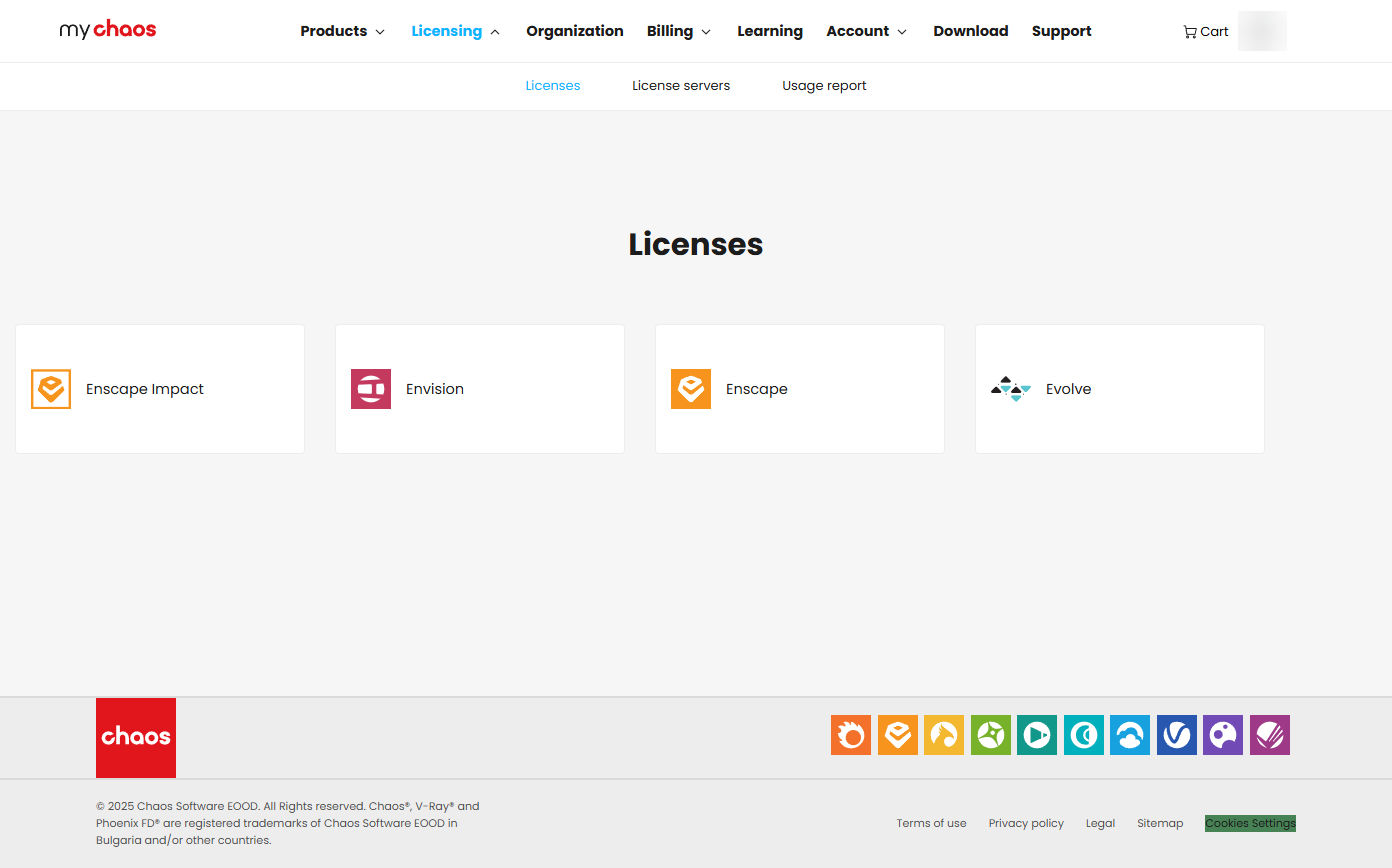
指派帳戶授權的好處:
讓帳戶擁有者更輕鬆管理,可以隨時新增或刪除用戶,並全面了解誰在使用軟體
- 簡單、安全的存取權 - 每個使用者都有自己的登入名稱。
- 在任何裝置上彈性使用 - 在不同電腦上安裝您的 Chaos 產品,並可在您任何工作的地方登入。
指派帳戶授權的流程
指定帳戶授權的流程旨在讓管理員可以將授權指派給特定的使用者,而被授權者可以在任何裝置上登入使用。詳細流程如下:
-
登入 Chaos 帳戶
首先,請登入您的 Chaos 帳戶。
-
進入組織管理頁面
登入後,點選並進入「Organization」管理頁面。
-
邀請使用者
在組織管理頁面中,點擊「Invite user」,輸入您想邀請的使用者的電子郵件地址。
該使用者必須先透過 my.chaos.com 註冊一個 Chaos 帳戶並設定登入密碼,才能成功接收到邀請。 -
指派產品授權
邀請成功後,您可以在使用者列表中看到該用戶。
您可以選擇特定的產品,然後將其指派給該使用者。
您也可以選擇手動(manual)逐一指派,或是透過預先建立好的 Excel 清單進行批次 (bulk) 指派。 -
確認指派
系統會跳出提示訊息,讓您再次確認指派的產品和使用者資訊是否正確。
-
移除或撤銷授權
撤銷 (Revoke) :如果您想暫時收回某位使用者的授權,可以點選該使用者正在使用的產品,並選擇「Revoke」。授權將會自動歸還給管理員。
移除 (Remove) :如果您想將某位使用者從組織中永久移除,可以直接選擇「Remove user」。當然,有需要時還是可以隨時再新增該使用者的.
透過以上步驟,您就可以輕鬆地管理團隊中的 Enscape 指定帳戶授權。您也可以參考以下影片的作法。
- Enscape 新品規格:https://www.geoinfo.com.
tw/enscape/#enscape-product - Enscape 產品諮詢:https://www.geoinfo.com.
tw/enscape-faq/