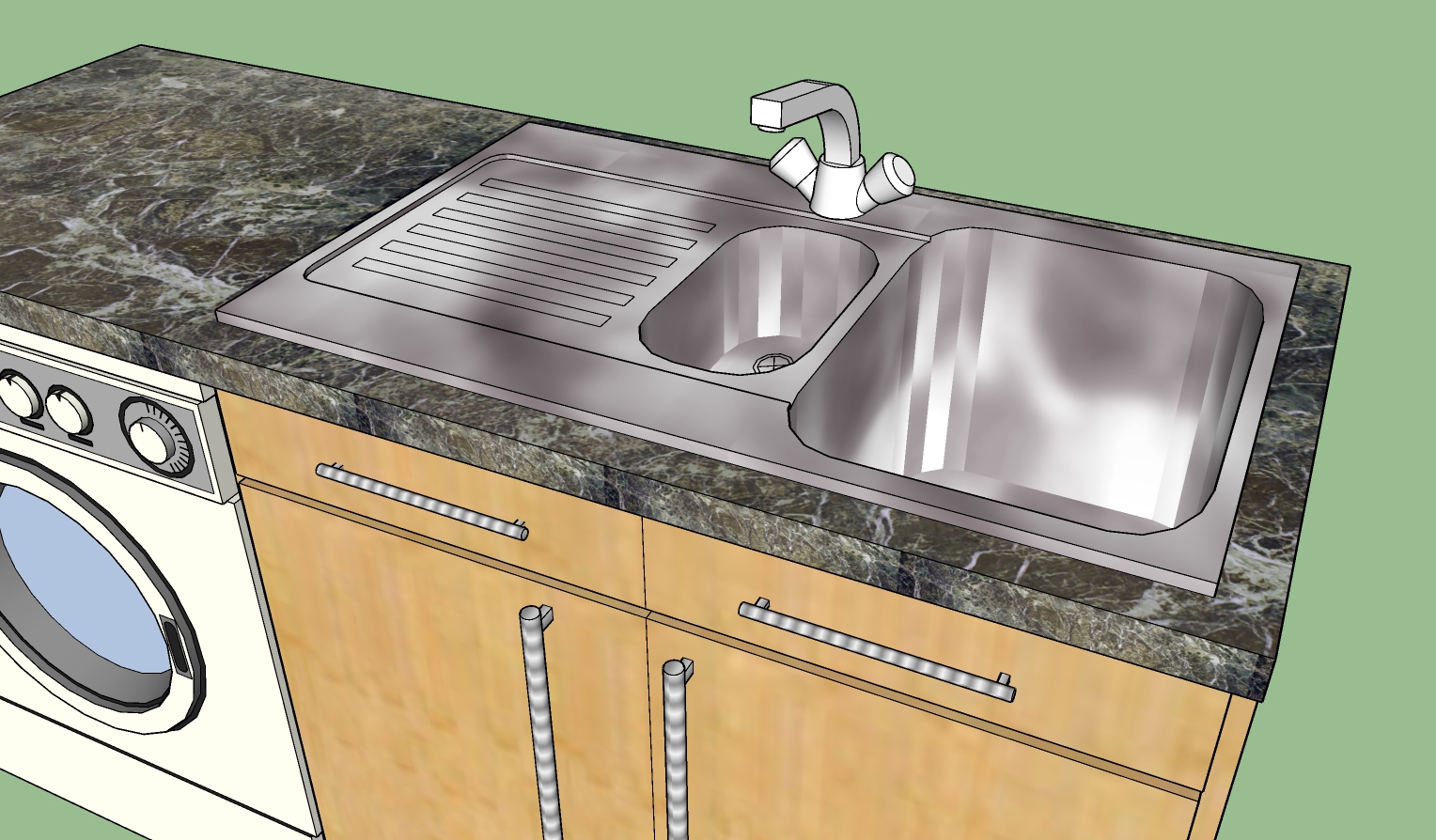
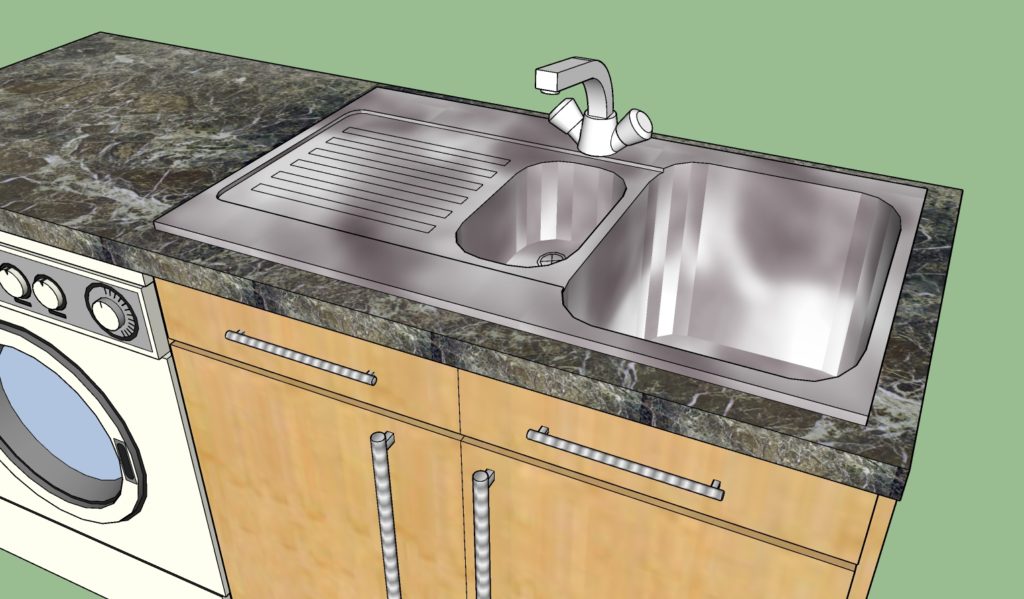
以往最有機會製作切割面的元件, 大概就屬門窗的機會最高, 但其實也有其他應用相同技巧的元件可以發揮 – 例如廚房的水槽或洗手台.
縱使放置這些切割元件的方式如出一轍, 但製作流程上卻有些不同, 從以下影片裡你可以看出差異:
https://www.facebook.com/BoxGifs/videos/607626856248186/
我們先簡單描述一下它的流程:
- 先畫出一個平面,並移動到與現有群組/元件物件未來預計交錯的高度.
- 選取面->(滑鼠右鍵)交集表面->與模型, 取得模型與面的交線 (這部分是關鍵動作!)
- 刪除面, 只保留與模型的交線部分
- 以滑鼠快點三下選取所有相鄰連的交線,按Ctrl+X(剪下)
- 編輯群組->點選功能表[編輯->在原地貼上],將交線貼回原地
- 點選群組->(滑鼠右鍵)轉為元件:
- 設定對齊方式黏貼至”任何“
- 勾選”切割開口“
- 按”設定元件軸“,指定新的元件軸位置到交線上,紅綠軸向維持與現有軸向相同
- 按”建立“完成元件製作
- 置入完成的元件到面上,即自動切割面
之前曾介紹過Double-Cut雙面切割工具, 現在你多了這次的學習經驗後, 除了要一次切割有厚度的面之外, 其餘都無須再借助外掛工具, 你也能自行製作各種不同的開口元件囉~