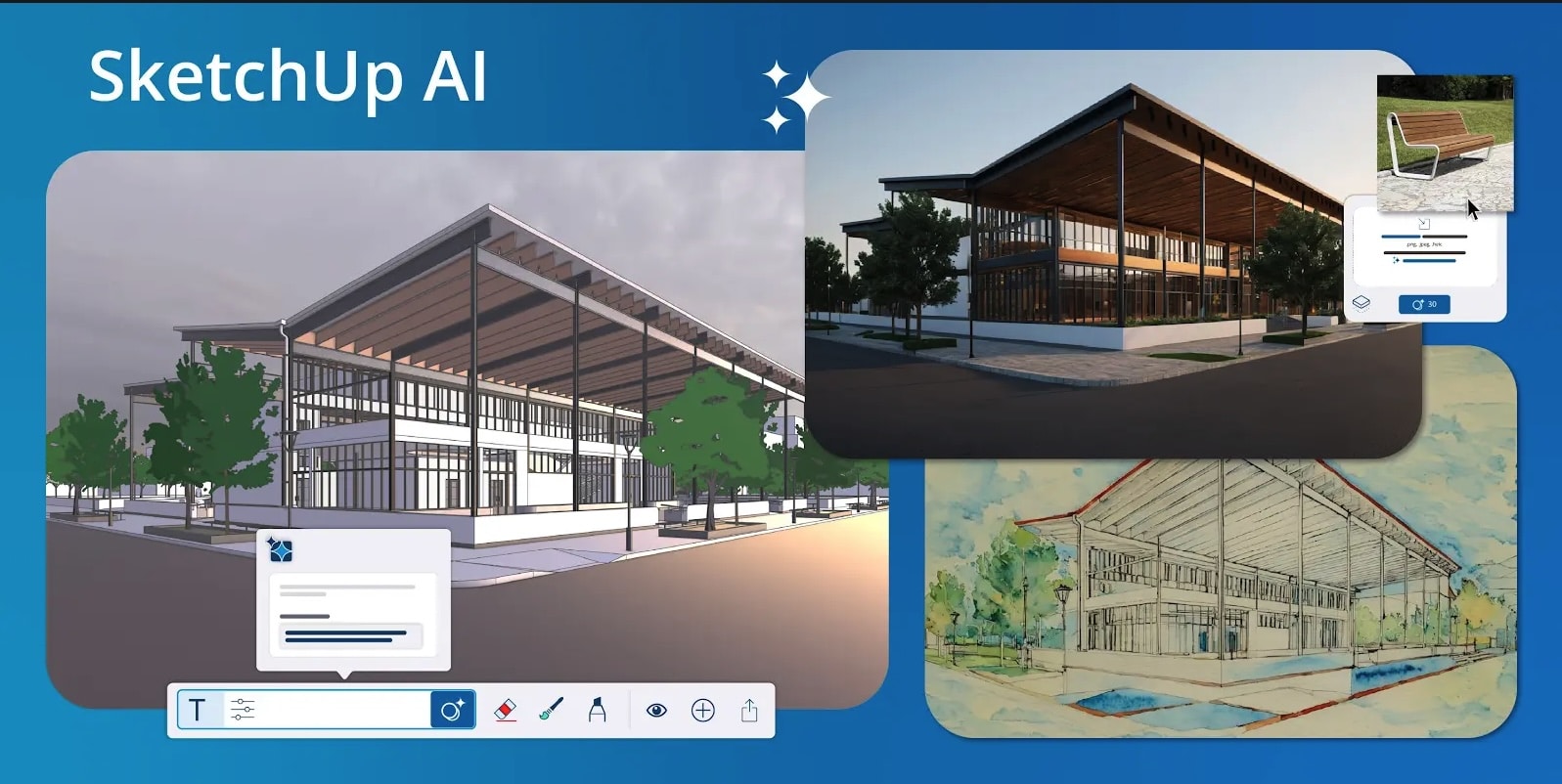
2025.10月,SketchUp 剛發表全新的 2026 版本,緊接著在2025年底前,Trimble 官方拋出了 SketchUp 2026.1 的重大更新包。
這次的進化不只是修修補補,而是真正的科技降臨。從原本就備受討論的 AI 渲染進化,到解決 Windows 用戶多年痛點的 PDF 匯入,再到那些讓老手「揪甘心」的細節優化,每一項功能都精準擊中了我們的痛點!
如果你還在猶豫要不要按下「檢查更新」鍵,看完這篇文章的深度解析,保證你迫不及待想馬上體驗!
一、 Windows 用戶的福音:終於可以匯入PDF了!
長期以來,Mac 用戶在匯入 PDF 時總有一種莫名的優越感,而 Windows 用戶只能默默打開 Photoshop 轉檔,或是截圖再手動對齊縮放。但在SketchUp 2026.1 版本中,這個遺憾正式成為歷史!

-
拖拉即入,不再繁瑣
現在,你只需要透過 【檔案 > 匯入】 就能直接選擇匯入 PDF 檔案。這對於那些只有 PDF 施工圖卻沒有 CAD 原始檔的專案來說,簡直是救命靈丹。你可以直接將 PDF 放入模型空間中,作為精確建模的底圖,不再只限匯入dwg或影像檔。
-
圖像與貼圖雙模式
匯入PDF時,你可以選擇將其作為單純的「圖像 (Image)」放在場景中,也可以將其轉為「貼圖 (Texture)」貼在特定的面上。這對於做展示版面、或是將圖紙直接貼在牆體模型上進行校對非常實用。
-
還有進步空間,但已足夠強大
目前的 PDF 匯入主要是以「像素化 (Raster)」的方式呈現,這意味著它還不能像向量檔(如 DWG)那樣直接捕捉到線條的物件鎖點。不過根據官方透露,更深層的匯入向量功能正在研發中,現在的進度已經讓我們的工作流程省掉了至少 15 分鐘的轉檔時間!
二、 換機無痛!偏好設定匯入與匯出與系統轉移
這是一個「聰明的就懂」的功能。如果你是重度快捷鍵使用者,一定知道在更換電腦或升級版本時,要重新設定那些自定義路徑和快捷鍵有多痛苦!
-
一鍵打包你的建模習慣
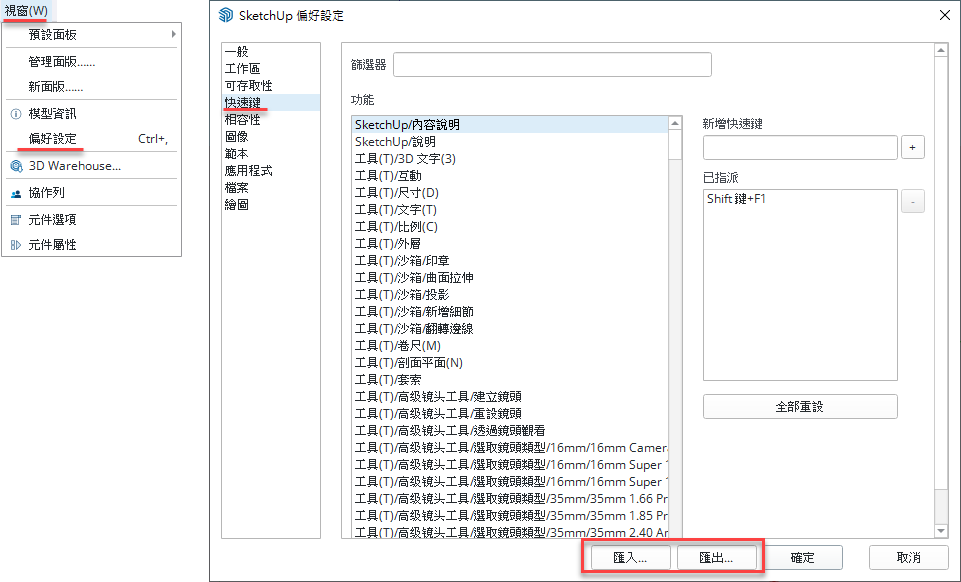
在「視窗 > 偏好設定」中,現在多了一個 「匯出」的按鈕。它會幫你把所有的快捷鍵、檔案預設存放路徑、範本設定通通打包成一個 .dat 檔案。
-
團隊協作與新機同步
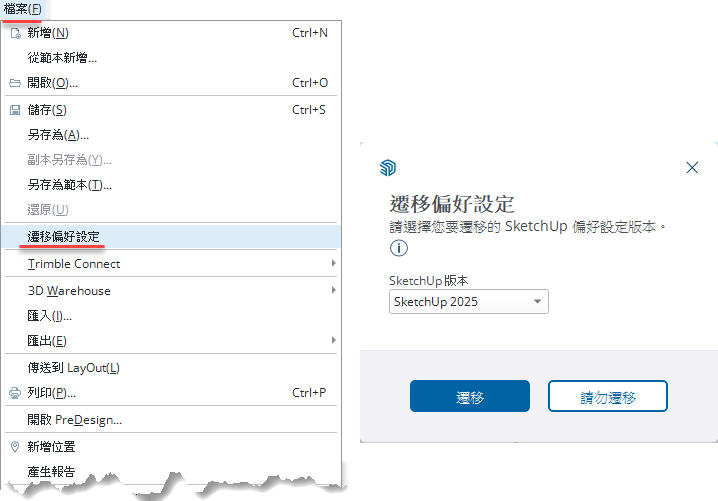
當你買了新電腦,或是想讓全公司的建模習慣統一,只需要在另一台電腦以相同操作按下「遷移」,瞬間所有設定到位。這不僅是方便,更是專業效率的展現。
三、 建模細節的小確幸:卷尺工具的新模式
SketchUp 最常用的工具是什麼?除了選取,可能就是卷尺工具 (Tape Measure) 了。在 2026.1 中,這個熟悉的工具有了新花樣。

-
從「引導線」到「引導點」
以前我們用卷尺拉出的多半是無限延伸的輔助線,畫面一多就顯得非常雜亂。現在,透過簡單的切換(按一下 Ctrl 鍵),你可以在 引導線 > 引導點 > 測量 三種模式間切換。
-
畫面更乾淨,定位更精準
引導點模式下能讓你在標記特定位置(例如電源插座高度、燈具中心點)時,只需留下一個小黑點,而不會有一條橫跨整個場景的虛線干擾視線。雖然只是微幅改變,卻極大提升了建模過程的視覺舒適度。
四、AI Assistant 黑科技 (A) —— 你的內建設計顧問
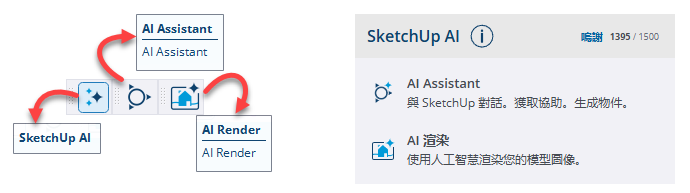
2026.1 最重要的核心更新,就是全面擁抱人工智慧。SketchUp 團隊在軟體內部嵌入了 AI Assistant。
-
即時的知識庫支援
這不是普通的聊天機器人,它是直接串聯了 SketchUp 官方龐大的技術文件與教學資源。如果你忘記了「元件 (Component)」跟「群組 (Group)」的區別,或是不曉得如何優化檔案大小,直接詢問它,它會給你最正確、最官方的解答。
-
關於「積分制 (Credit System)」的規則
這是另一個重點!使用 AI 功能是需要消耗「點數」的。專業版用戶通常會獲得一定額度的免費點數(每個月可重新獲得 1500 點)。
- 產生 3D 物件:大約消耗 30 點。
- AI 渲染一張圖面:大約消耗 5 點。
這反映了未來軟體服務化的趨勢,雖然要花點數,但換來的效率價值遠超這點成本。
五、 AI Assistant 黑科技 (B) —— 從照片直接產生3D模型
這大概是影片中最讓人驚呼連連的部分,再也不用到處找外掛來安裝,現在已成為 2026.1 的內建功能。
-
所見即所得的建模流程
想像一下,你在網路看到一張漂亮的沙發照片,你想把它放進模型裡,但網路上卻找不到現成模型? 現在,你只需把照片上傳給 AI Assistant,描述一下你的需求,AI 就會嘗試為你生成一個 3D 模型。
-
實際可用或只是耍花槍?
影片中也如實地測試了它的極限。目前的模型生成在「形狀」上已經能達到 70-80% 的還原度,雖然初始模型可能不像手動建模那麼完美,細節也有待提升,但對於「快速填充場景」或「前期草案討論」來說,這已經是劃時代的進步。
六、 渲染革命:從 Diffusion 到 AI Render
原本處於測試階段的 SketchUp Diffusion,現在正式更名並進化為 AI Render。這標誌著 SketchUp 的渲染思維已經從「物理光影計算」擴展到了「生成式創意」。
-
幾何尊重度 (Geometry Respect) 的提升
以前的 AI 渲染常被詬病「亂畫」,把你精心設計的弧形牆變成方牆。新版本的 AI Render 大幅提升了對模型線條的識別能力。它能更精準地跟隨你的建模路徑,同時提供驚人的材質與光影表現。
-
劃時代的「局部遮罩 (Masking)」功能
這是我們最推崇的功能!當你生成了一張不錯的渲染圖,但發現屋頂顏色不對怎麼辦?
- 以前:重新生成,並祈禱 AI 這次能畫對。
- 現在:你直接在圖片上「塗抹」屋頂區域,然後給出提示詞:「將這個區域換成深灰色的金屬浪板」。
AI 會只針對該區域進行修改,並保持圖紙其他部分不變。這讓設計師真正擁有了對 AI 輸出的「控制權」。
我們該如何看待 SketchUp 2026.1?
SketchUp 2026.1 的發佈,傳遞了一個強烈的訊號:建模不再只是苦力活,而是創意的延伸。
透過 PDF 直接匯入 和 偏好設定備份,解決了我們日常工作流程中的瑣碎煩惱;透過 AI Assistant 和 AI Render,為我們打開了通往未來AI設計的大門。
雖然像「3D 模型生成」這類功能目前還不能完全取代專業的人工精細建模,但它大大縮短了從「靈感」到「草案」的距離。對於需要頻繁與業主溝通、快速出圖的室內設計師與建築師來說,這無疑是目前市場上最具競爭力的更新。
現在就打開你的 SketchUp,點選功能表「說明 > 檢查更新」,親自體驗一下 2026.1 裡 AI Assistant 和 AI Render 的神奇威力吧!
One comment