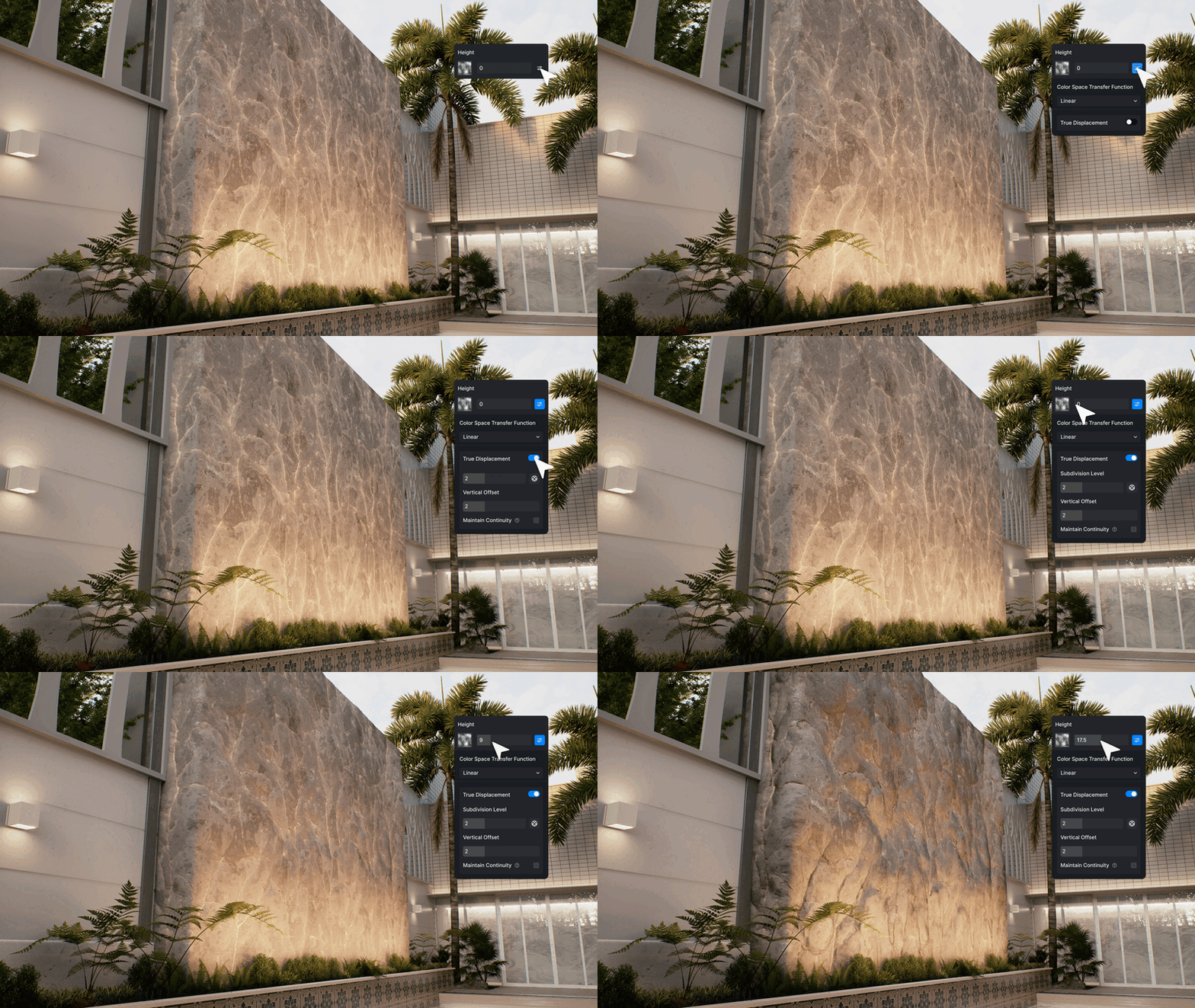
D5 Render 3.0 新增的「真實位移材質 (True Displacement)」能透過修改物理幾何形狀來創造寫實的表面起伏,這項功能的加入讓 D5 在處理如磚牆、碎石地、岩壁等需要高度細節的材質時,能達到更上一層樓的視覺效果。
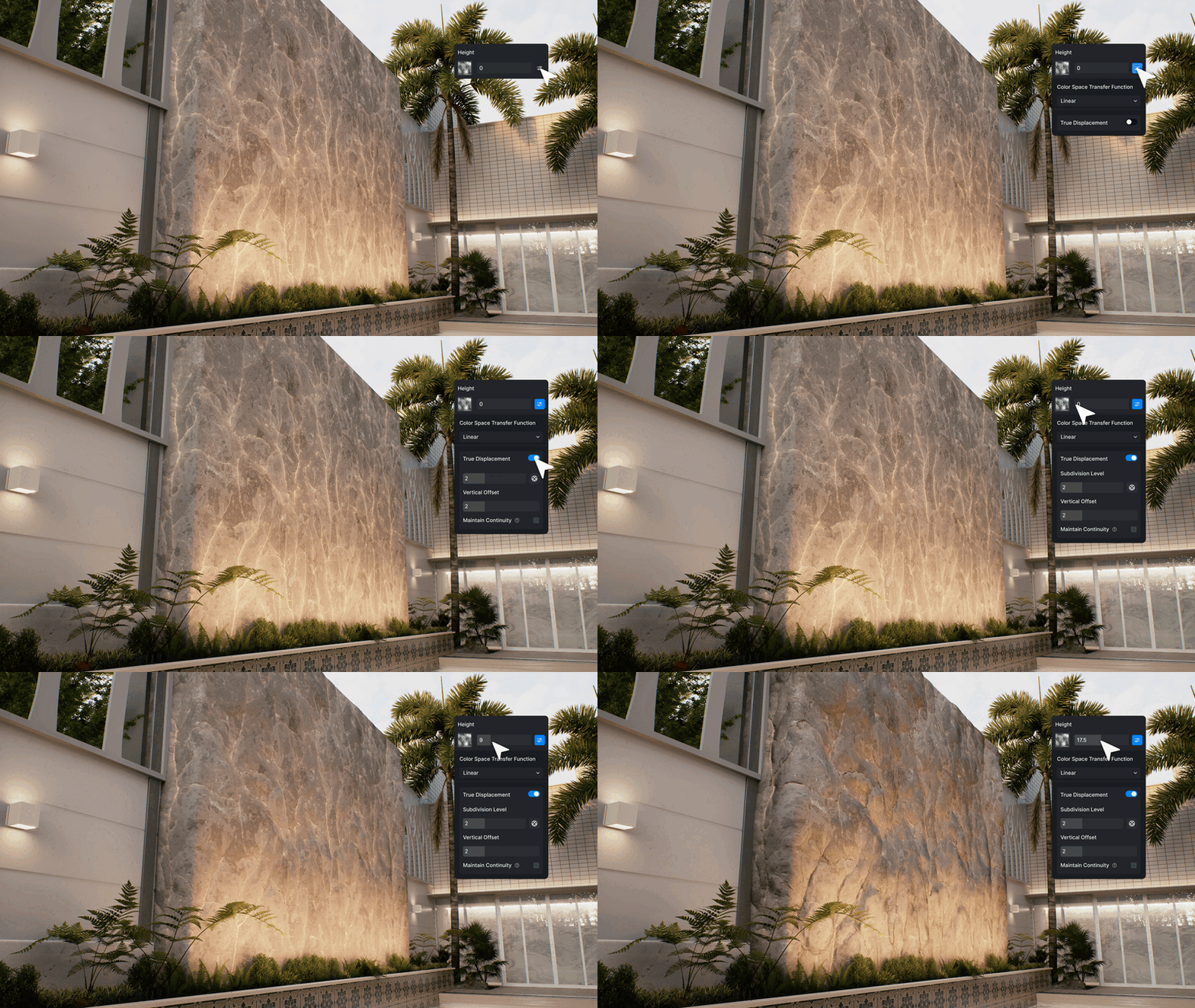
要如何在 D5 Render 3.0 版本中產生完美真實的立體材質效果? 以下是使用流程的說明:
一:基礎設定與啟用
-
選擇材質模板: 在材質編輯面板中,首先套用現有材質庫內具有置換材質的材質球(如材質庫內的”自然”材質),或將材質樣板切換為「置換 (Displacement)」,在「高度貼圖 (Height Map)」上傳一張黑白貼圖。
-
點擊右側的”更多設置”按鈕,按下「真實置換 (True Displacement)」選項。
注意:啟用真實位移會增加記憶體使用量和整體硬體負載,請避免在同一場景中過度使用。
二:模型網格優化 (Remesh & Subdivision)
-
檢查網格狀態: 使用快捷鍵
Alt + 2進入線框模式,查看模型網格是否分佈均勻。 -
重塑網格 (Remesh): 如果模型的網格分佈不均(常見於建築模型),請點擊「網格重建 (Remesh)」按鈕,這能將不規則的網格重建為均勻結構,避免位移產生破面.
-
調整細分層級 (Subdivision Level): 增加細分層級以提高網格密度。層級越高,位移的細節會越精緻且平滑。
三:修正UV 貼圖與邊角
-
若模型的 UV 貼圖軸不一致導致貼圖扭曲,請開啟「三平面映射 (Triplanar Mapping)」來快速修正。
-
如果模型邊緣過於尖銳(未做倒角),建議開啟D5材質裡的「圓角 (Round Corner)」功能,這有助於位移效果在邊緣的銜接處更自然 。
四:參數微調與完善
-
調整高度 (Height): 調整位移高度以達到理想的表面起伏效果。
-
垂直偏移 (Vertical Offset): 如果位移導致模型表面過度向外膨脹,調整此參數可將表面拉回接近原始體積的位置。
-
維持連續性 (Maintain Continuity): 可開啟此選項,它能自動修補硬邊、尖角或 UV 接縫處可能產生的裂縫與空隙。開啟「維持連續性」是解決 UV 接縫處產生空隙的最快方法。
💡 影片建議的工作流程總結:
先啟用位移 -> 修正 UV (Triplanar) -> 處理邊緣 (Round Corner) -> 優化網格 (Remesh/Subdivision) -> 調整高度與偏移 -> 開啟連續性。
雖然 D5 提供許多工具修補模型問題,但是在建模軟體中準備好優質的模型與 設定理想的UV貼圖仍是獲得最佳效果的前提。