嶄新的光源管理與熱源分析應用
最新版本 (4.18以上) 的 Enscape 針對燈光管理上有了明顯進化,同時加強了 Enscape Impace 模組在熱能分析應用上產更多實際可用的分析結果。
1. 嶄新的燈光管理功能
-
直接在 Enscape 修改燈光
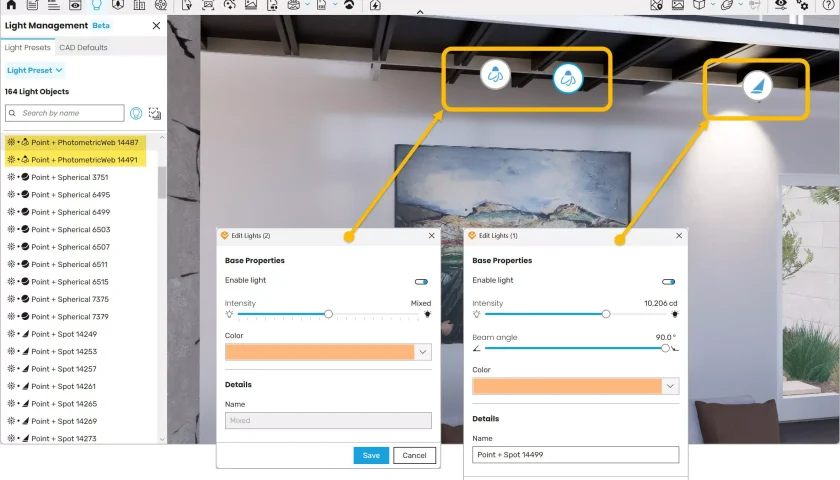
全新推出「燈光管理瀏覽器」 (Light Management Browser),不用在 Enscape 跟 CAD 軟體之間切來切去了,直接在 Enscape 畫面選項調整與管理燈光,馬上看效果、做決定超快速。
-
所有燈光一目瞭然
打開燈光管理分頁,左邊會列出專案裡所有燈光項目,只要啟用「在場景中顯示」(display in scene),畫面上就會以圖示標示每盞燈的位置,就算藏在鏡頭外也能一眼找到。
-
靈活調燈與批次修改
點兩下燈光就能改開關、亮度和顏色;按住 Shift 鍵還能一次框選好幾盞燈同時修改,對於大型專案超方便!即使修改錯誤,點一下「還原為 CAD 預設值」(revert to CAD defaults)就能輕鬆回復。
-
快速消除刺眼的反射高光!
這次加入了「在反射中可見」(visible in reflections)的開關。如果某盞燈在鏡面或金屬材質上反射刺眼的高光,只要取消勾選,反射點就會消失,但原本的空間照明亮度完全不受影響。
-
一鍵切換燈光預設集
可以把整組燈光設定儲存成預設集(Presets),比如「白天、夕陽、夜景」,隨點隨換來比較氛圍,不用每次手動慢慢調。最棒的是設定好之後,還能直接套用到其他攝影機視角,簡報風格超統一!
2. 能源與熱舒適度分析
利用 Enscape Impact 模組在設計早期階段結合建築數據進行熱舒適度模擬,產生熱舒適度分析圖 (Performance Maps) 以評估室內各空間在一年四季中的溫度分布。
-
專案基本資訊設定
開啓專案後前往 Enscape Impact 頁面,填寫專案基本資料:包括專案地點(Location)、建築類型(Project Type,如公用/商業或住宅)以及建造年份(Year of construction)。填寫完畢後點擊分析 (Analyze) 即可自動偵測模型幾何,進行初步計算。
-
能耗數據與碳排放檢視
在頂部的能耗分頁(Energy Efficiency)中,可以檢視核心數據,包含峰值碳排放(Peak Carbon Emissions)、能源使用強度(EUI, Energy Use Intensity)與能源終端用途分配,這些數據可以直接在視窗中預覽。
-
熱舒適度分頁與房間設定
切換至熱舒適度(Thermal Comfort)分頁,系統會將房間依樓層與建築別進行分類。使用者需為每個房間指定名稱與「房間類型(Room Type)」(如客廳、辦公室等),可以直接在 3D 視窗中點選或定焦特定房間進行設定。
-
熱舒適度分析結果與燈號判讀
指定好房間類型後重新執行分析,系統會以百分比呈現熱舒適度時間:
-
- 綠色顯示:代表符合可接受的舒適標準(即使數值略低於 100%)。
- 紅色顯示:代表熱舒適度不足,點擊可查看詳細溫控數據(如過熱或過冷原因)。
- 支援依據「舒適度合格/不合格」或「房間類型」進行資料篩選。
-
即時設計修改與多方案比對
在分析分頁中可查看整體舒適房間的總百分比。由於 Enscape Impact 與 3D 模型即時連動,當修改建築幾何、玻璃窗面積或專案設定時,分析結果會立即更新,方便快速測試不同的設計方案。
-
匯出 PDF 報告與追蹤歷程
最後可於匯出分頁產生分析報告:
-
- 摘要報告(Summary Report):PDF 格式,記錄當前設計狀態的關鍵數據與基線(Baseline),方便比較後續修訂版本的變化。
- 詳細報告(Detailed Report):可深入檢視各房間按月份劃分的數據,明確找出導致過熱或過冷的原因。
-
‘Enscape Premium’ & ‘Enscape Collection’ 兩款規格均提供內建 Veras AI 功能,詳細內容請參考:
-
更多解鎖 Enscape 使用者忽略的隱藏神技系列 !